
Android Cihazınızı Uçurun: Etkili Hızlandırma Rehberi

Android cihazlarınızı hızlandırmak için etkili ipuçları ve yöntemler. Cihazınızın performansını artırarak daha akıcı bir deneyim elde edin.

Giriş: Neden Yavaşladı?
Android telefonunuz zamanla açılışta bekletmeye, uygulamalarda takılmaya ve donmaya başladıysa yalnız değilsiniz. İşletim sistemi güncellemeleri, uygulama güncellemeleri ve biriken önbellek dosyaları donanım kaynaklarını yavaş yavaş tıkar. Bu kapsamlı rehberde, teknik bilgi gerektirmeden uygulayabileceğiniz adımlarla cihazınızı ilk günkü hızına döndüreceksiniz.
1. Depolama Alanınızı Boşaltın
Android, %85’in üzerinde dolu depolamada performans kaybı yaşar. Öncelikle Ayarlar > Depolama menüsünde neyin en çok yer kapladığını inceleyin. Ardından:
- Google Dosyalar uygulamasıyla “Temizlik” sekmesinde önerilen kopya, geçici ve büyük dosyaları silin.
- WhatsApp > Ayarlar > Depolama ve Veri bölümünden “Yönet” diyerek ileri tarihli medyaları toplu silebilirsiniz.
- Cloud’a yedeklediğiniz videoları cihazdan kaldırın; arşivleme yerine silme alışkanlığı kazanın.
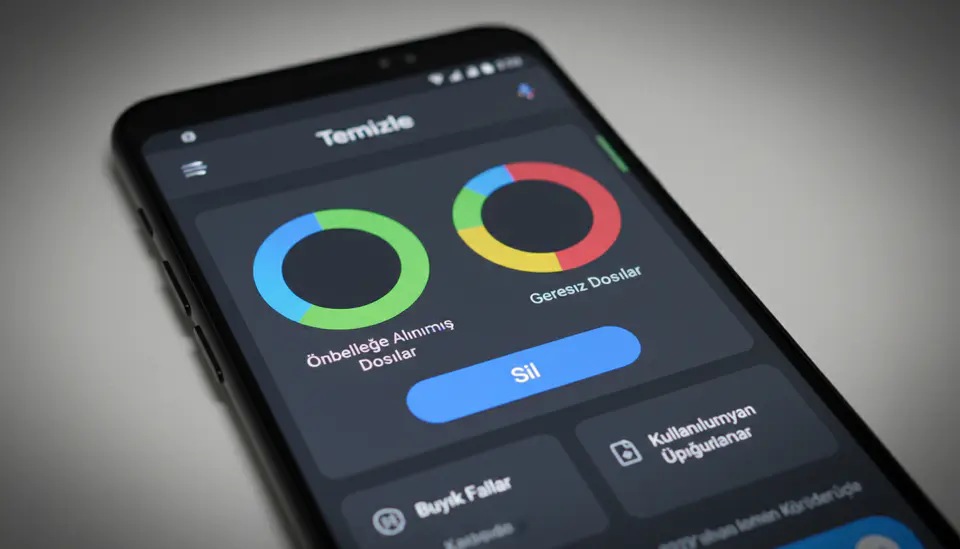
Depolama alanını %20 boş bırakmak, hem okuma-yazma hızını artırır hem de güncellemelerin sorunsuz inmesini sağlar.
2. Güncellemeleri Ertelemeyin
Güvenlik yaması ve sistem güncellemeleri sadece yeni özellik sunmaz; arka planda RAM yönetimi, pil optimizasyonu ve uygulama derleme süreçlerini iyileştirir. Ayarlar > Sistem > Sistem Güncellemesi menüsünden:
- Wi-Fi üzerinden güncellemeleri indirin.
- Pil şarjı %50’nin üzerindeyken “Şimdi Yükle”yi seçin.
- Güncelleme sonrası Play Store’a girip “Uygulamalarım ve Oyunlarım” sekmesinde kalan güncellemeleri tamamlayın.
Güncel uygulamalar, eski API’lere bağlı kalmadığı için daha az bellek tüketir.
3. Animasyonları Kısaltın
Geliştirici Seçenekleri içindeki animasyon ölçekleri, arayüz geçişlerinin süresini belirler. Kısaltıldığında cihaz anında daha “çevik” hissettirir:
- Ayarlar > Telefon Hakkında bölümünde “Yapı Numarası”na 7 kez dokunarak Geliştirici Seçeneklerini açın.
- Menüye dönün, Sistem > Geliştirici Seçeneklerine girin.
- “Pencere Animasyonu Ölçeği”, “Geçiş Animasyonu Ölçeği” ve “Animatör Süresi Ölçeği” değerlerini 1x’ten 0.5x’e indirin.
Değişiklik anında etkili olur; isterseniz tamamen kapatabilirsiniz.
4. Arka Planda Çalışan Uygulamaları Sınırlandırın
Android’in “pil iyileştirmesi” özelliği, uyurken uygulamaları durdurur; ancak manuel müdahale daha kesin sonuç verir:
“Arka plan sınırı” ayarı, 4 GB RAM altı cihazlarda en az 300 MB boş alan bırakır.
- Ayarlar > Uygulamalar > Tüm Uygulamalar bölümünden sık kullanmadıklarınızı seçin.
- Pil sekmesinde “Arka Plan Etkinliğine İzin Ver”i kapatın.
- Alternatif olarak “Arka Plan Sınırı” menüsünde 3 işlemi geçmeyecek şekilde sınırlayın.
Oyun, bankacılık ve mesajlaşma uygulamalarınızı beyaz listeye almayı unutmayın; bildirim gecikmesi yaşatabilir.
5. Önbellek Bölümünü Temizleyin
Önbellek bölümü (cache partition), sistem güncellemelerinden artık kalan paketleri barındırır. Ayda bir temizlemek, açılış süresini kısaltır:
- Cihazı kapatın.
- Ses Açma + Güç tuşlarına (markaya göre değişebilir) basarak Kurtarma Moduna girin.
- “Wipe Cache Partition” seçeneğine gelin; onaylayın.
- “Reboot System Now” ile yeniden başlatın.
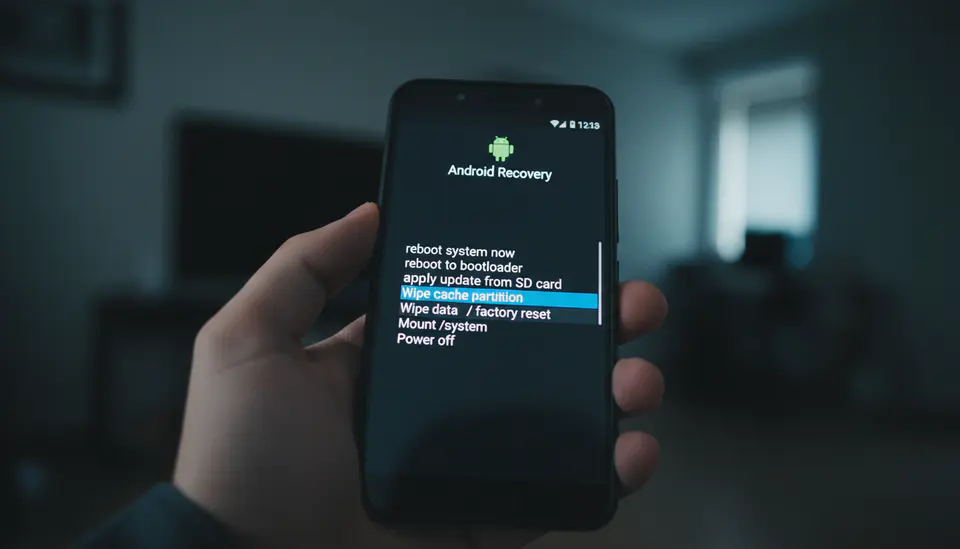
İşlem root gerektirmez ve güvenlidir.
6. Fabrika Ayarlarına Sıfırlamak Zorunda mısınız?
Öneri sırası: temizlik → güncelleme → ayar. Sıfırlama son çaredir; bulut yedekleri unutmayın:
- Ayarlar > Sistem > Sıfırla bölümünde “Fabrika Verilerine Sıfırla”yı seçin.
- Google One veya Samsung Cloud ile rehber, SMS, uygulama listesi yedekleyin.
- Sıfırlamadan sonra yalnızca ihtiyacınız olan uygulamaları kurun; “toplu geri yükle” yerine seçici kurulum performansı korur.
7. Donanımı Düşürmek: SD Kart ve Pil
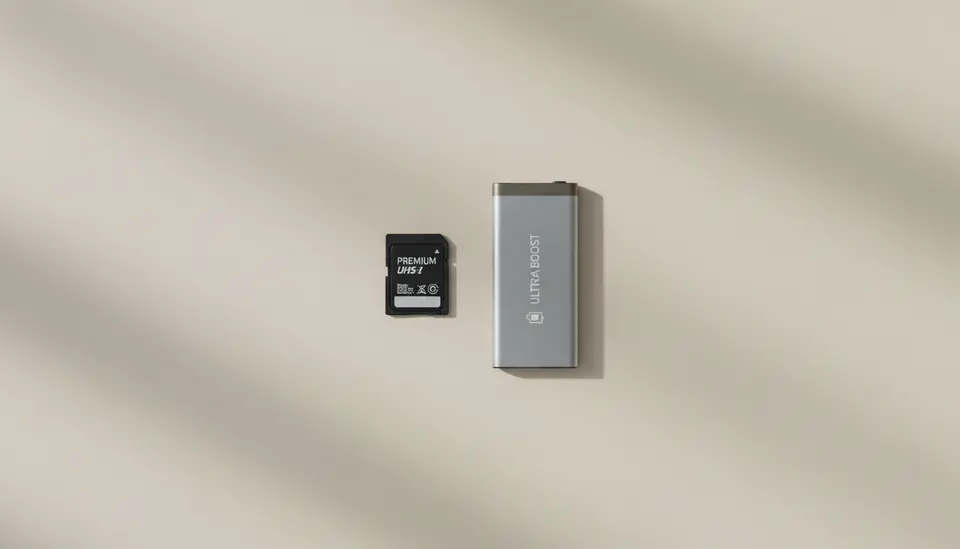
Class 4 gibi düşük hızda bir microSD kart, uygulama yüklemelerini yavaşlatır. Uygulamaları SD karta taşımak yerine dahili depolamada tutun; kart yalnızca medya amaçlı kullanılsın. Ayrıca, şişmiş bir pil işlemciyi throttling’e (düşük hızda çalışmaya) zorlayabilir. Pil sağlığı %80’in altındaysa yetkili servisten değiştirin; hem hız hem güvenlik kazanacaksınız.
Sonuç: Alışkanlık Performanstır
Android hızlandırma, tek seferlik değil; düzenli bakım gerektiren bir süreçtir. Ayda bir depolama kontrolü, haftada bir güncelleme kontrolü ve gereksiz uygulama temizliği yaptığınızda 3 yıllık cihaz bile tatmin edici performans verir. Yukarıdaki adımları uyguladıktan sonra cihazınızı yeniden başlatın; farkı birkaç saniye içinde hissedeceksiniz. Daha fazla ipucu için bizi takip edin, sorularınızı yorumlara yazın!