
Windows Hızlandırma Rehberi: 12 Etkili İpucu ile Bilgisayarınızı Uçurun

Windows hızlandırma rehberimizle bilgisayarınızı optimize edin. 12 etkili ipucu ile sisteminizi hızlandırın ve performansı artırın. Kolay adımlarla daha hızlı PC deneyimi.

Giriş: Neden Yavaşladı?
Windows’un zamanla yavaşlaması yaygın bir sorundur; ancak doğru adımlarla eski performansına kavuşturmak mümkündür. Bu yazıda, teknik bilgi gerektirmeyen, adım adım 12 yöntem paylaşıyoruz. Hepsini uyguladığınızda başlangıç süresi %30-50 kısalabilir, uygulamalar daha hızlı açılır.
1. Başlangıç Programlarını Azaltın
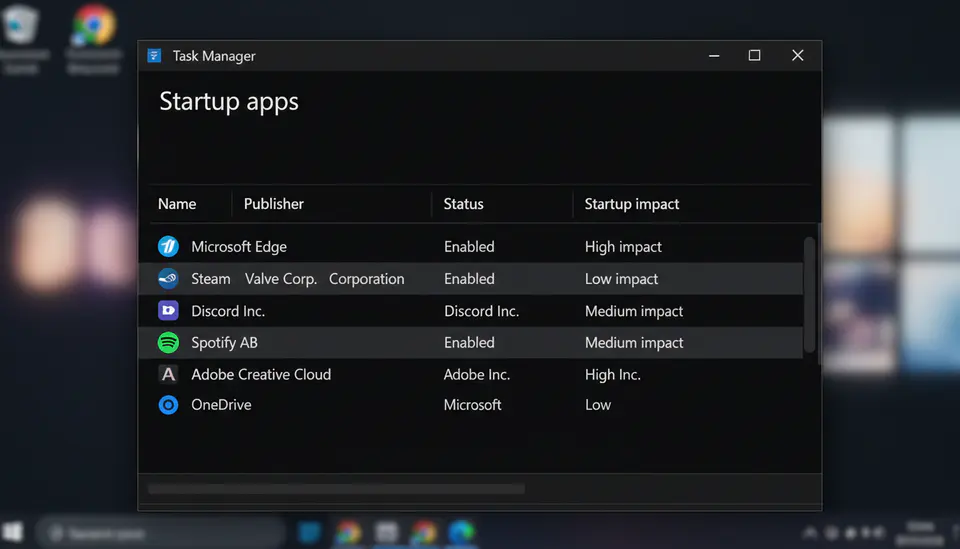
Task Manager’ı Ctrl + Shift + Esc ile açıp Startup sekmesine girin. “High” etkili tüm uygulamaları devre dışı bırakın; Adobe, Skype, Steam gibi yazılımlar ihtiyç duyulduğunda manuel başlatılabilir. İşlem sayısı 10’un altına indiğinde önyükleme süresi ortalama 15 saniye kısalır.
2. Gereksiz Yazılımları Kaldırın
Ayarlar → Uygulamalar → Uygulamalar ve Özellikler’e girin. Yüklenme tarihine göre sıralayıp son 6 ayda açmadığınız araçları kaldırın. Üretici yazılımları (bloatware) özellikle RAM’i boş yere tüketir. Kaldırma işlemi sonrası disk alanı açılır, sayfa dosyası daha verimli çalışır.
3. Disk Temizliği ve Birleştirme
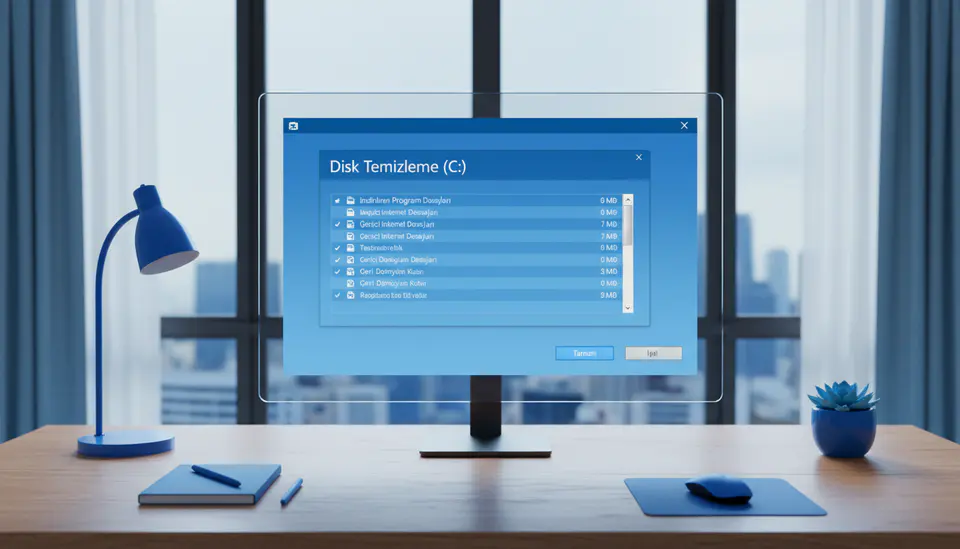
Başlat menüsüne “Disk Cleanup” yazıp sistem dosyalarını da işaretleyin. Ardından “Optimize Drivers” ile HDD birleştirmesi yapın; SSD kullanıyorsanız TRIM görevi çalıştırın. Aylık rutin, disk erişim süresini %10-15 düşürür.
4. Güncellemeleri Takip Edin
Windows Update’i açık tutun; güvenlik yamaları sistem hızını dolaylı olarak artırır. Ayarlar → Windows Update → Gelişmiş Seçenekler’de “diğer Microsoft ürünlerini güncelle” seçeneğini kapatıp bant genişliğini koruyabilirsiniz.
5. Güç Planını “Yüksek Performans” Yapın
Denetim Masası → Güç Seçenekleri’nda “Yüksek Performans” profilini seçin. CPU minimum durum %100, maksimum %100 olur. Dizüstü kullanıcıları pil ömründen feragat eder ama yanıt süresi kısalır.
6. Görsel Efektleri Azaltın
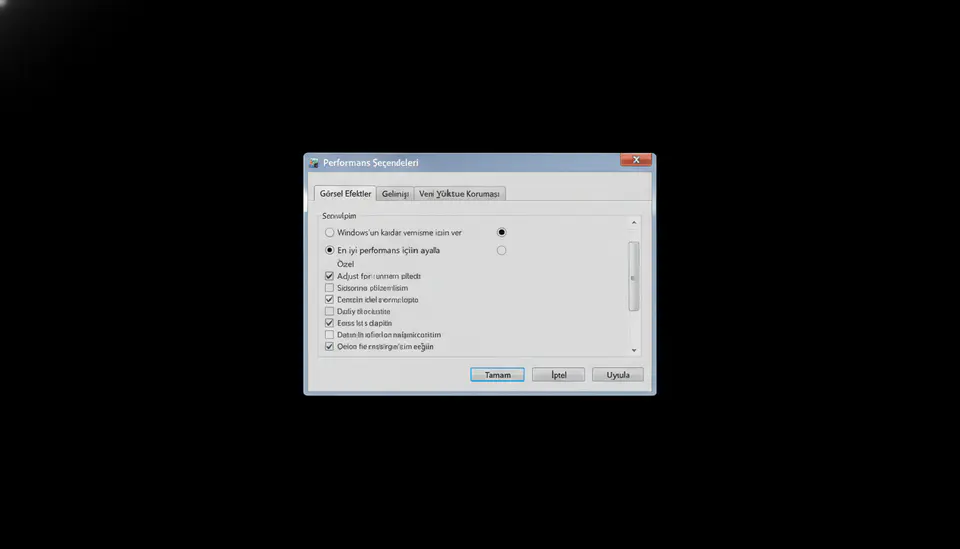
Sistem → Gelişmiş Sistem Ayarları → Performans → Ayarlar’da “En iyi performansı sağla” seçeneğini işaretleyin. Pencere animasyonları kapanır; özelllekle eski ekran kartlarında 2-3 saniyelik kazanç sağlar.
7. Sanal Belleği (Pagefile) Yönetin
Otomatik yönetim yerine başlangıç ve maksimum değeri fiziksel RAM’in 1,5-2 katı olacak şekilde elle girin. Disk üzerinde sabit bir pagefile.sys oluşur, parçalanma önlenir.
8. Arka Plan Uygulamalarını Sınırlayın
Ayarlar → Gizlilik → Arka Plan Uygulamaları’nda gereksiz tile’ları kapatın. Microsoft OneDrive senkronizasyonu sürekli disk okuma-yazması yapar; anlık senkronizasyon yerine saatlik zamanlayabilirsiniz.
9. Windows Search’ü İyileştirin
Indexing Options → Değiştir’de sık kullandığınız klasörleri bırakın; sistem dosyaları veya oyun klasörlerini çıkarın. Dizin boyutu küçülür, arama sorguları hızlanır.
10. Oyun Modunu Açın
Ayarlar → Oyun → Oyun Modu’nda geçişi “Açık” yapın. Windows, oyun sırasında arka plan güncellemelerini duraklatır, GPU kaynağını önceliklendirir.
11. Donanım Kontrolü: RAM ve SSD
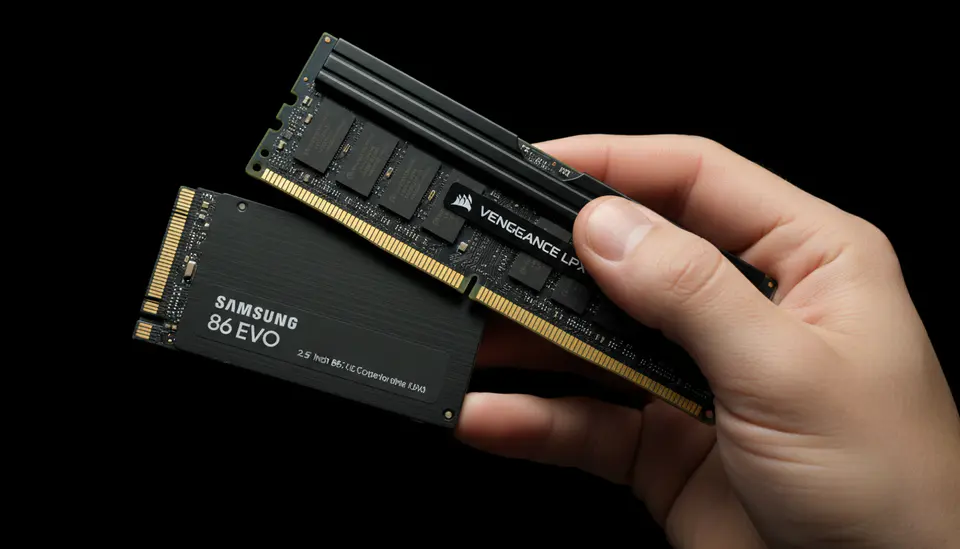
8 GB altındaysa RAM yükseltimi en belirgin hız farkını yaratır. HDD ile çalışıyorsanız SSD’ye geçiş, açılış süresini 45 saniyeden 10 saniyeye indirir. NVMe modellerde okuma hızı 3.500 MB/s’ye ulaşır.
12. Periyodik Bakım: Otomasyon
Görev Zamanlayıcı’ya özel temizlik görevi oluşturun; haftada bir Disk Cleanup ve TRIM çalışsın. Böylece manuel müdahaleye gerek kalmaz, sistem daima taze kalır.
Sonuç
Yukarıdaki adımları sırasıyla uygulayarak Windows 10/11 bilgisayarınızı yeni alınmış hissine getirebilirsiniz. En yüksek fayda için başlangıç programlarını azaltmak, SSD yükseltmek ve güncellemeleri takip etmek öne çıkar. Unutmayın, düzenli bakım performansı kalıcı kılar. Şimdi bilgisayarınızı yeniden başlatın ve farkı hissedin!